Domain mail-boxes.de kaufen?
Wir ziehen mit dem Projekt
mail-boxes.de um.
Sind Sie am Kauf der Domain
mail-boxes.de interessiert?
domain@kv-gmbh.de · 0541-91531010
Domain mail-boxes.de kaufen?
Woran liegt der Papierstau?
Ein Papierstau kann verschiedene Ursachen haben. Mögliche Gründe sind falsch eingelegtes Papier, verschmutzte oder beschädigte Rollen im Drucker, zu viel Papier im Zufuhrfach oder ein defekter Papiersensor. Es ist wichtig, den genauen Grund für den Papierstau zu identifizieren, um das Problem zu beheben. **
Warum erscheint bei Epson XP 315 die Meldung "Papierstau", obwohl kein Papierstau vorliegt?
Es gibt mehrere mögliche Gründe, warum die Meldung "Papierstau" angezeigt wird, obwohl kein Papierstau vorliegt. Es könnte sein, dass ein kleines Stück Papier im Drucker steckt, das den Sensor auslöst und den Drucker dazu bringt, den Papierstau anzuzeigen. Eine andere Möglichkeit ist, dass der Sensor selbst defekt ist und fälschlicherweise einen Papierstau meldet. In einigen Fällen kann es auch helfen, den Drucker aus- und wieder einzuschalten oder die Druckertreiber neu zu installieren, um das Problem zu beheben. **

Ähnliche Suchbegriffe für Papierstau
Top-Angebote
Produkte zum Begriff Papierstau:
-
Apple Gift Card – E‐Mail-Versand (Wert: 75 €)Hol dir mit der Apple Gift Card Produkte, Zubehör, Apps, Spiele, Musik, Filme, Serien und mehr. Löse sie beim Einkauf im Apple Store oder im App Store ein, oder verwende sie für Abonnements von Musikdiensten oder auch iCloud+. Produkt-Features: Die ganze Welt von Apple – Produkte, Zubehör, Apps, Spiele, Musik, Filme, Serien oder auch iCloud+ Perfekt für Einkäufe im App Store und Abonnements – hol dir Apps, Spiele, Musik, Filme, Serien und vieles mehr. Das ideale Geschenk zum Geburtstag, als Dankeschön oder auch als Glückwunsch Verfügbare Beträge: 25 € Kartenversand per E‐Mail Die Karte ist einlösbar bei Käufen im Apple Store, in der Apple Store App, auf apple.com, im App Store, in iTunes, Apple Music, Apple TV, Apple Books, Apple Arcade, iCloud+, Fitness+ und Apple One sowie in sonstigen Apple-eigenen Geschäftsräumen oder Apple-Diensten in Deutschland. Beim Kauf von Produkten im Apple Store legst du diese E‐Mail vor. Bei Onlinekäufen fügst du deinem Apple Account-Guthaben den Geschenkkartenbetrag über apple.com/redeem hinzu. Gilt nicht für sonstige Zahlungen Keine Rücknahme oder Rückerstattung von Apple Gift Cards. Es gelten die AGB. Nutzungsbedingungen Vorsicht vor Betrug mit Geschenkkarten. Gib deinen Code nicht weiter. Gültig nur für die Einlösung im deutschen Apple-Einzelhandel und in den in Deutschland verfügbaren Apple-Onlineshops. Weitere Informationen auf support.apple.com/giftcard. Nicht bei Apple-Händlern oder gegen Bargeld einlösbar. Kein Weiterverkauf, keine Rückerstattung und kein Umtausch, sofern nicht gesetzlich anders vorgeschrieben. Für unzulässige Nutzung ist Apple nicht haftbar. Es gelten Bedingungen, siehe apple.com/de/go/legal/gc. Ausgegeben von Apple Distribution International Ltd. (ADIL). Code verfällt nicht. © 2026 Apple Distribution International Ltd. Alle Rechte vorbehalten.75,00 €*Versand: 0,00 €Sichere Weiterleitung zum Anbieter
-
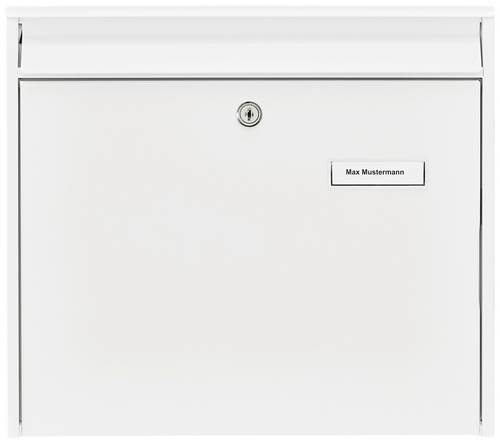
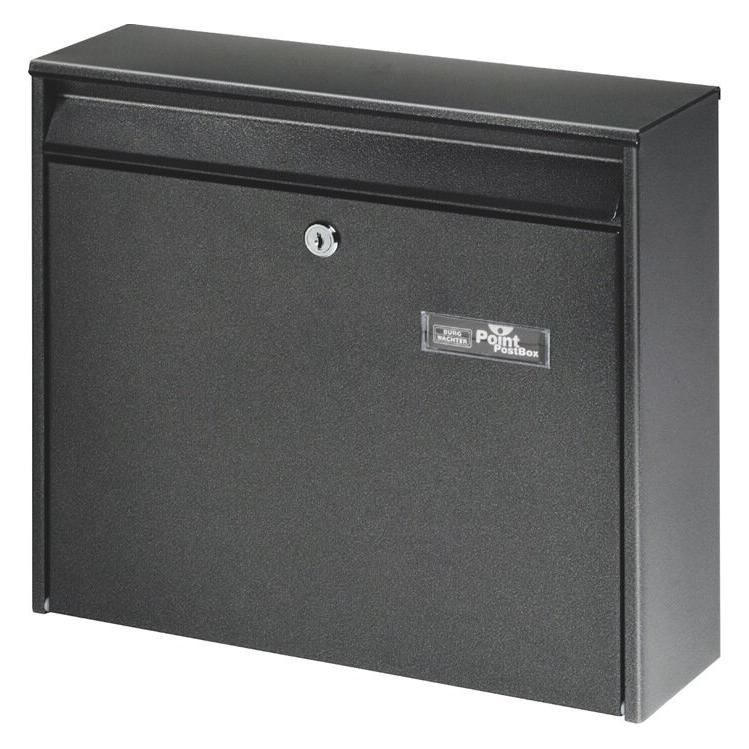
Burg Wächter 61120 MAIL 5877W Briefkasten Stahl Weiß SchlüsselschlossDer BURG-WÄCHTER Stahl-Briefkasten Mail 5877 ist vollflächig verzinkt und einbrennlackiert. Der Einwurf-Schlitz im Format DIN C4 ermöglicht die Zustellung von vielen verschieden Umschlagsgrößen. 2 Schlüssel sind im Lieferumfang enthalten. Der Briefkasten entspricht der Norm EN 13724.54,93 €*Versand: 5,95 €Sichere Weiterleitung zum Anbieter

-
Warum zeigt der Brother MFC J4410DW einen Papierstau an, obwohl es keinen Papierstau gibt?
Es gibt mehrere mögliche Gründe, warum der Brother MFC J4410DW einen Papierstau anzeigt, obwohl kein Papierstau vorliegt. Es könnte ein Sensorfehler vorliegen, der fälschlicherweise erkennt, dass sich Papier im Drucker befindet. Es ist auch möglich, dass sich kleine Papierreste oder Fremdkörper im Drucker befinden, die den Sensor beeinflussen. In einigen Fällen kann ein Neustart des Druckers helfen, das Problem zu beheben. Wenn das Problem weiterhin besteht, ist es ratsam, den Kundendienst von Brother zu kontaktieren. **
-
Was tun bei Papierstau Canon?
Wenn es zu einem Papierstau in einem Canon-Drucker kommt, gibt es einige Schritte, die du unternehmen kannst, um das Problem zu lösen. Zuerst solltest du den Drucker ausschalten und vom Stromnetz trennen. Überprüfe dann vorsichtig den Drucker auf eingeklemmtes Papier und entferne es, falls nötig. Stelle sicher, dass kein lose Papier im Drucker verbleibt. Danach kannst du den Drucker wieder einschalten und einen Testdruck durchführen, um sicherzustellen, dass das Problem behoben wurde. Wenn der Papierstau weiterhin besteht, solltest du den Canon-Kundendienst kontaktieren, um weitere Unterstützung zu erhalten. **
-
Was tun bei einem Papierstau?
Wenn es zu einem Papierstau kommt, ist es wichtig, den Drucker auszuschalten und den Stromstecker zu ziehen, um Verletzungen zu vermeiden. Anschließend sollte das Papier vorsichtig entfernt werden, indem man es in Richtung des Papiereinzugs zieht. Nachdem der Papierstau behoben ist, kann der Drucker wieder eingeschaltet werden und der Druckauftrag erneut gestartet werden. **
-
Wie bekomme ich den Papierstau weg?
Um einen Papierstau zu beheben, sollten Sie zuerst das Gerät ausschalten und den Stromstecker ziehen. Öffnen Sie dann vorsichtig die Abdeckung des Druckers und entfernen Sie das gestaute Papier. Überprüfen Sie auch die Papierzufuhr und entfernen Sie eventuelle lose Blätter oder Fremdkörper. Schließen Sie das Gerät wieder an und schalten Sie es ein, um zu sehen, ob der Papierstau behoben wurde. **


Wie kann man Papierstau im Drucker beheben?
Wie kann man Papierstau im Drucker beheben? 1. Zuerst sollte man den Drucker ausschalten und den Stecker ziehen, um Verletzungen zu vermeiden. 2. Anschließend öffnet man vorsichtig die Abdeckung des Druckers und entfernt das gestaute Papier, indem man es langsam und gleichmäßig herauszieht. 3. Es ist wichtig, darauf zu achten, dass keine Papierreste im Drucker verbleiben, da dies zu erneuten Staus führen kann. 4. Nachdem der Papierstau behoben ist, schließt man die Abdeckung des Druckers, schaltet ihn wieder ein und testet, ob er ordnungsgemäß funktioniert. 5. Falls der Papierstau weiterhin besteht, sollte man die Bedienungsanleitung des Druckers konsultieren oder sich an den Hersteller wenden. **
Wie behebt man einen Papierstau im Drucker?
1. Zuerst sollte man den Drucker ausschalten und das Papierfach öffnen. 2. Dann vorsichtig das gestaute Papier entfernen, ohne es zu zerreißen. 3. Abschließend den Drucker wieder einschalten und testen, ob der Papierstau behoben wurde. **
Top-Angebote
Produkte zum Begriff Papierstau:
-
Rexel Momentum P515+ Anti-Papierstau Mikroschnitt- AktenvernichterDer Momentum P515+ Aktenvernichter mit Mikroschnitt zerkleinert bis zu 15 A4-Blätter in einem Durchgang. Ein idealer Aktenvernichter für das Büro mit Anti-Papierstau-Technologie mit Active-Sensing. P-5 hohe Sicherheitsstufe.649,61 €*Versand: 5,99 €Sichere Weiterleitung zum Anbieter
-
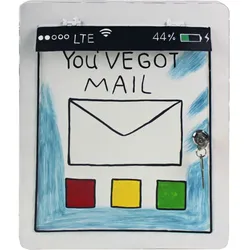
Briefkasten Postkasten Postfach Metall weiß Hauswand Briefkasten im Tablet Design, Stahl, handgefertigt, LxBxH 12,5x29,5x36,5Beschreibung Dieser außergewöhnliche Briefkasten macht jede Wand zu einem echten Blickfang. Der Briefkasten aus Metall ist in weiß gehalten und als Tablet verziert. Die Form eines Tablets gibt diesem Briefkasten das gewisse etwas und bewahrt Ihre Post stilvoll auf. Der Briefkasten ist abschließbar. Nur geeignet für die trockene Anbringung z.B. unter Dachvorständen. Details • Produktyp: Briefkasten • Tablet Design • Material: Metall • Farbe: weiß • handgefertigt • Wandmontage • abschließbar • Länge x Breite x Höhe in cm: 12,5x29,5x36,5 • Gewicht: 1,844 kg Material: Metall Farbe: weiß handgefertigt Wandmontage L x B x H in cm: 12,5x29,5x36,533,50 €*Versand: 5,90 €Sichere Weiterleitung zum Anbieter
-
Apple Gift Card – E‐Mail-Versand (Wert: 75 €)Hol dir mit der Apple Gift Card Produkte, Zubehör, Apps, Spiele, Musik, Filme, Serien und mehr. Löse sie beim Einkauf im Apple Store oder im App Store ein, oder verwende sie für Abonnements von Musikdiensten oder auch iCloud+. Produkt-Features: Die ganze Welt von Apple – Produkte, Zubehör, Apps, Spiele, Musik, Filme, Serien oder auch iCloud+ Perfekt für Einkäufe im App Store und Abonnements – hol dir Apps, Spiele, Musik, Filme, Serien und vieles mehr. Das ideale Geschenk zum Geburtstag, als Dankeschön oder auch als Glückwunsch Verfügbare Beträge: 25 € Kartenversand per E‐Mail Die Karte ist einlösbar bei Käufen im Apple Store, in der Apple Store App, auf apple.com, im App Store, in iTunes, Apple Music, Apple TV, Apple Books, Apple Arcade, iCloud+, Fitness+ und Apple One sowie in sonstigen Apple-eigenen Geschäftsräumen oder Apple-Diensten in Deutschland. Beim Kauf von Produkten im Apple Store legst du diese E‐Mail vor. Bei Onlinekäufen fügst du deinem Apple Account-Guthaben den Geschenkkartenbetrag über apple.com/redeem hinzu. Gilt nicht für sonstige Zahlungen Keine Rücknahme oder Rückerstattung von Apple Gift Cards. Es gelten die AGB. Nutzungsbedingungen Vorsicht vor Betrug mit Geschenkkarten. Gib deinen Code nicht weiter. Gültig nur für die Einlösung im deutschen Apple-Einzelhandel und in den in Deutschland verfügbaren Apple-Onlineshops. Weitere Informationen auf support.apple.com/giftcard. Nicht bei Apple-Händlern oder gegen Bargeld einlösbar. Kein Weiterverkauf, keine Rückerstattung und kein Umtausch, sofern nicht gesetzlich anders vorgeschrieben. Für unzulässige Nutzung ist Apple nicht haftbar. Es gelten Bedingungen, siehe apple.com/de/go/legal/gc. Ausgegeben von Apple Distribution International Ltd. (ADIL). Code verfällt nicht. © 2026 Apple Distribution International Ltd. Alle Rechte vorbehalten.75,00 €*Versand: 0,00 €Sichere Weiterleitung zum Anbieter
-
Woran liegt der Papierstau?
Ein Papierstau kann verschiedene Ursachen haben. Mögliche Gründe sind falsch eingelegtes Papier, verschmutzte oder beschädigte Rollen im Drucker, zu viel Papier im Zufuhrfach oder ein defekter Papiersensor. Es ist wichtig, den genauen Grund für den Papierstau zu identifizieren, um das Problem zu beheben. **
-
Warum erscheint bei Epson XP 315 die Meldung "Papierstau", obwohl kein Papierstau vorliegt?
Es gibt mehrere mögliche Gründe, warum die Meldung "Papierstau" angezeigt wird, obwohl kein Papierstau vorliegt. Es könnte sein, dass ein kleines Stück Papier im Drucker steckt, das den Sensor auslöst und den Drucker dazu bringt, den Papierstau anzuzeigen. Eine andere Möglichkeit ist, dass der Sensor selbst defekt ist und fälschlicherweise einen Papierstau meldet. In einigen Fällen kann es auch helfen, den Drucker aus- und wieder einzuschalten oder die Druckertreiber neu zu installieren, um das Problem zu beheben. **
-
Warum zeigt der Brother MFC J4410DW einen Papierstau an, obwohl es keinen Papierstau gibt?
Es gibt mehrere mögliche Gründe, warum der Brother MFC J4410DW einen Papierstau anzeigt, obwohl kein Papierstau vorliegt. Es könnte ein Sensorfehler vorliegen, der fälschlicherweise erkennt, dass sich Papier im Drucker befindet. Es ist auch möglich, dass sich kleine Papierreste oder Fremdkörper im Drucker befinden, die den Sensor beeinflussen. In einigen Fällen kann ein Neustart des Druckers helfen, das Problem zu beheben. Wenn das Problem weiterhin besteht, ist es ratsam, den Kundendienst von Brother zu kontaktieren. **
-
Was tun bei Papierstau Canon?
Wenn es zu einem Papierstau in einem Canon-Drucker kommt, gibt es einige Schritte, die du unternehmen kannst, um das Problem zu lösen. Zuerst solltest du den Drucker ausschalten und vom Stromnetz trennen. Überprüfe dann vorsichtig den Drucker auf eingeklemmtes Papier und entferne es, falls nötig. Stelle sicher, dass kein lose Papier im Drucker verbleibt. Danach kannst du den Drucker wieder einschalten und einen Testdruck durchführen, um sicherzustellen, dass das Problem behoben wurde. Wenn der Papierstau weiterhin besteht, solltest du den Canon-Kundendienst kontaktieren, um weitere Unterstützung zu erhalten. **
Ähnliche Suchbegriffe für Papierstau
-
Burg Wächter 61120 MAIL 5877W Briefkasten Stahl Weiß SchlüsselschlossDer BURG-WÄCHTER Stahl-Briefkasten Mail 5877 ist vollflächig verzinkt und einbrennlackiert. Der Einwurf-Schlitz im Format DIN C4 ermöglicht die Zustellung von vielen verschieden Umschlagsgrößen. 2 Schlüssel sind im Lieferumfang enthalten. Der Briefkasten entspricht der Norm EN 13724.54,93 €*Versand: 5,95 €Sichere Weiterleitung zum Anbieter
-
Dechel, Nicole: Sicherer Versand und Lagerung von BatterienSicherer Versand und Lagerung von Batterien , Unterweisung über Lithium-Ionen- und Natrium-Ionen-Batterien , Sonstige > Beleuchtung , Auflage: 4. Auflage 2025, Erscheinungsjahr: 20250131, Inhalt/Anzahl: 1, Inhalt/Anzahl: 1, Titel der Reihe: ecomed Sicherheit##, Autoren: Dechel, Nicole, Auflage: 25004, Auflage/Ausgabe: 4. Auflage 2025, Seitenzahl/Blattzahl: 80, Abbildungen: Mit Download, Keyword: Beschädigte und defekte Lithiumbatterien; Kennzeichnung; Lithium-Ionen-Batterien; Lithium-Metall-Batterien; Lithiumbatterien; Luft; Luftfracht; Mit Ausrüstung verpackt; Natrium-Ionen-Batterien; Nennenergie; Produktdatenblatt; Schiene; See; Straße; Straßentransport; Verpackung; Verpackungscode; Zuständige Behörden; in Ausrüstung, Fachschema: Fernverkehr~Güterverkehr - Gütertransport~Verkehr / Güterverkehr~Sicherheit (technisch)~Transportrecht~Wirtschaftsgesetz~Wirtschaftsrecht~Recht~Jurisprudenz~Recht / Rechtswissenschaft~Rechtswissenschaft, Fachkategorie: Güterverkehr und Straßentransportwesen~Rechtswissenschaft, allgemein, Warengruppe: HC/Handels- und Wirtschaftsrecht, Arbeitsrecht, Sender’s product category: BUNDLE, Länge: 210, Breite: 148, Höhe: 7, Gewicht: 130, Produktform: Kartoniert, Genre: Sozialwissenschaften/Recht/Wirtschaft,34,99 €*Versand: 0,00 €Sichere Weiterleitung zum Anbieter
-
Gosch, Brigitte: Mail for YouMail for You , Englische Handelskorrespondenz , Halterungen & Klemmen > Fußsteuerung, Pedale & Fußauflagen , Auflage: 4. Auflage, Erscheinungsjahr: 20120117, Produktform: Kartoniert, Autoren: Gosch, Brigitte~Overbeck-Hellwing, Ruth, Auflage: 12004, Auflage/Ausgabe: 4. Auflage, Seitenzahl/Blattzahl: 160, Keyword: Arbeitsheft; Englisch; Groß- und Außenhandel; Kaufmännische Ausbildung; Mail, Fachschema: Englisch / Fachsprache Wirtschaft~Wirtschaftsenglisch~Geschäftskorrespondenz / Berufsbezogenes Schulbuch, Fachkategorie: Unterricht und Didaktik: Berufsausbildung~Fremdsprachenerwerb für den Beruf, Sprache: Englisch, Bildungszweck: für berufsschulische und universitäre Bildung (Deutschland)~für die Berufsbildung~Für die Erwachsenenbildung (Deutschland), Warengruppe: HC/Berufsschulbücher, Fachkategorie: Unterricht und Didaktik: Moderne Sprachen, Thema: Verstehen, Text Sprache: eng ger, UNSPSC: 49019900, Warenverzeichnis für die Außenhandelsstatistik: 49019900, Verlag: Merkur Verlag, Verlag: Merkur Verlag, Verlag: Merkur Rinteln, Länge: 297, Breite: 212, Höhe: 10, Gewicht: 431, Produktform: Kartoniert, Genre: Schule und Lernen, Genre: Schule und Lernen, Vorgänger: A6019359 A2790109, Herkunftsland: DEUTSCHLAND (DE), Katalog: deutschsprachige Titel, Katalog: Gesamtkatalog, Katalog: Internationale Lagertitel, Katalog: Lagerartikel, Book on Demand, ausgew. Medienartikel, Relevanz: 0004, Tendenz: -1, Unterkatalog: AK, Unterkatalog: Bücher, Unterkatalog: Hardcover, Unterkatalog: Lagerartikel, Unterkatalog: Schulbuch, WolkenId: 51702825,60 €*Versand: 0,00 €Sichere Weiterleitung zum Anbieter
-
Was tun bei einem Papierstau?
Wenn es zu einem Papierstau kommt, ist es wichtig, den Drucker auszuschalten und den Stromstecker zu ziehen, um Verletzungen zu vermeiden. Anschließend sollte das Papier vorsichtig entfernt werden, indem man es in Richtung des Papiereinzugs zieht. Nachdem der Papierstau behoben ist, kann der Drucker wieder eingeschaltet werden und der Druckauftrag erneut gestartet werden. **
-
Wie bekomme ich den Papierstau weg?
Um einen Papierstau zu beheben, sollten Sie zuerst das Gerät ausschalten und den Stromstecker ziehen. Öffnen Sie dann vorsichtig die Abdeckung des Druckers und entfernen Sie das gestaute Papier. Überprüfen Sie auch die Papierzufuhr und entfernen Sie eventuelle lose Blätter oder Fremdkörper. Schließen Sie das Gerät wieder an und schalten Sie es ein, um zu sehen, ob der Papierstau behoben wurde. **
-
Wie kann man Papierstau im Drucker beheben?
Wie kann man Papierstau im Drucker beheben? 1. Zuerst sollte man den Drucker ausschalten und den Stecker ziehen, um Verletzungen zu vermeiden. 2. Anschließend öffnet man vorsichtig die Abdeckung des Druckers und entfernt das gestaute Papier, indem man es langsam und gleichmäßig herauszieht. 3. Es ist wichtig, darauf zu achten, dass keine Papierreste im Drucker verbleiben, da dies zu erneuten Staus führen kann. 4. Nachdem der Papierstau behoben ist, schließt man die Abdeckung des Druckers, schaltet ihn wieder ein und testet, ob er ordnungsgemäß funktioniert. 5. Falls der Papierstau weiterhin besteht, sollte man die Bedienungsanleitung des Druckers konsultieren oder sich an den Hersteller wenden. **
-
Wie behebt man einen Papierstau im Drucker?
1. Zuerst sollte man den Drucker ausschalten und das Papierfach öffnen. 2. Dann vorsichtig das gestaute Papier entfernen, ohne es zu zerreißen. 3. Abschließend den Drucker wieder einschalten und testen, ob der Papierstau behoben wurde. **
* Alle Preise verstehen sich inklusive der gesetzlichen Mehrwertsteuer und ggf. zuzüglich Versandkosten. Die Angebotsinformationen basieren auf den Angaben des jeweiligen Shops und werden über automatisierte Prozesse aktualisiert. Eine Aktualisierung in Echtzeit findet nicht statt, so dass es im Einzelfall zu Abweichungen kommen kann. ** Hinweis: Teile dieses Inhalts wurden von KI erstellt.